


Tilda Vector
Benvenuti all'editor vettoriale online gratuito di Tilda
Create e modificate facilmente e gratuitamente file SVG e immagini vettoriali online. Non è richiesta l'iscrizione a software o piattaforme di terze parti.
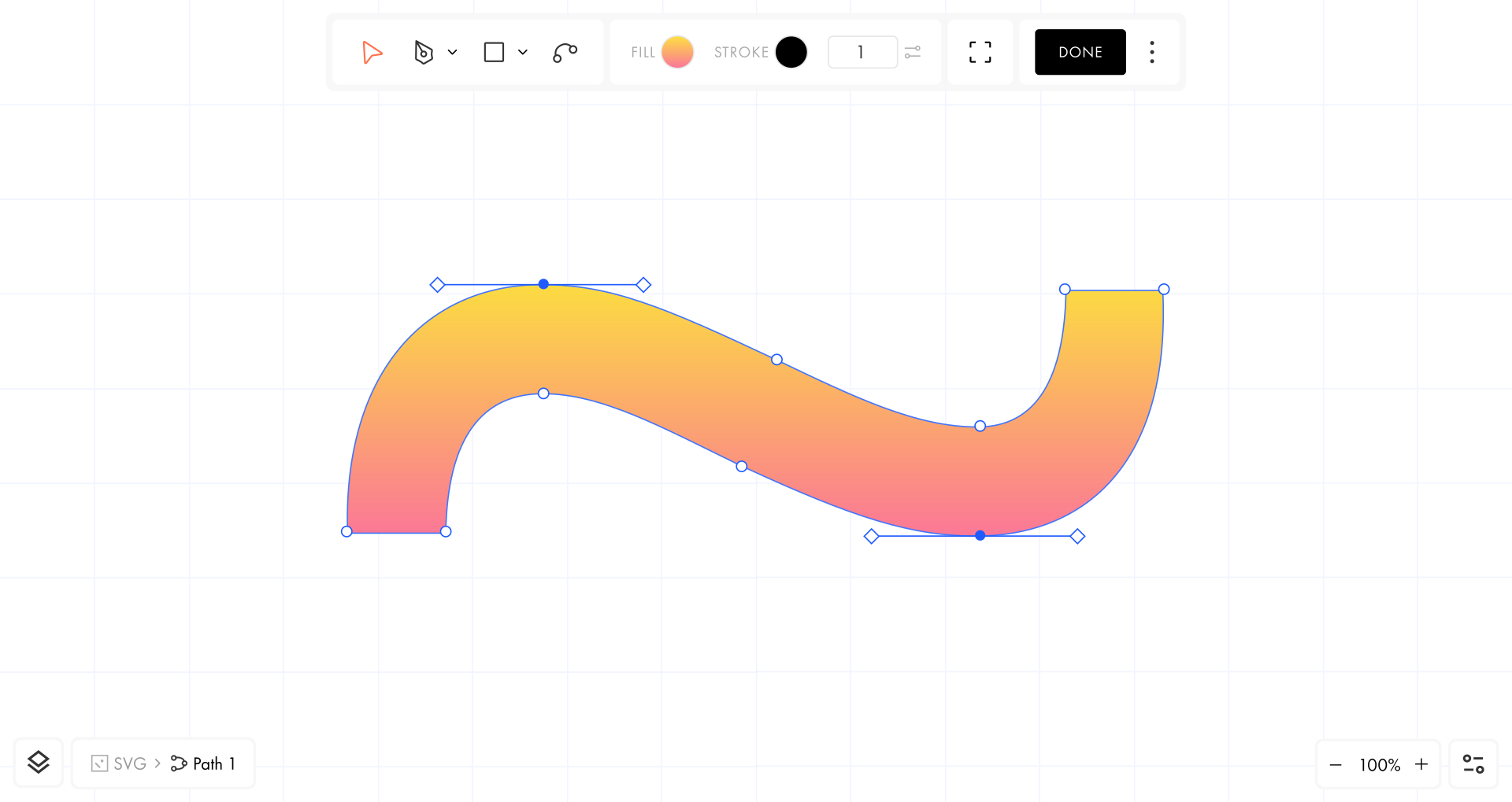

Lavorate sulla grafica vettoriale direttamente nel browser


Creare o modificare un vettore
Iniziare a disegnare un elemento vettoriale utilizzando uno degli strumenti, oppure caricare un file SVG facendo clic su Apri.

Strumento di disegno (D)
Disegnare utilizzando linee rette e curve. Per terminare una forma aperta, premere Esc o fare doppio clic su un punto finale. Se si chiude la forma, il disegno si completa automaticamente.


Strumento mano libera (Maiusc + P)
Disegnate qualsiasi forma a mano libera e la convertirete in linee vettoriali. Estendete la forma da qualsiasi punto finale. Quindi, è possibile personalizzare lo stile regolando le dimensioni, il colore del tratto e del riempimento, ecc.

Seleziona (S)
Selezionate un elemento per regolarne il colore di riempimento, il tratto e la larghezza del tratto. È inoltre possibile spostare, ruotare e ridimensionare uno o più elementi come un unico vettore.


Curva (B)
Piegare le linee disegnate e regolare i punti finali. Questo strumento consente di modificare solo la forma dell'elemento. Per modificarne l'aspetto, utilizzare lo strumento Seleziona.

Forme di base
Aggiungere e modificare forme come rettangoli, ellissi, poligoni, ecc. dal menu a discesa Forme di base. Per le forme con angoli acuti, specificare il numero di vertici nel campo Conteggio e la loro altezza nel campo Rapporto.


Strati
Fare clic sull'icona nell'angolo in basso a sinistra o premere Cmd + L per aprire il pannello Livelli. Qui è possibile riordinare, rinominare, nascondere, bloccare i livelli e altro ancora.

Spazio di lavoro personalizzabile
Usare il widget percentuale nell'angolo in basso a destra per regolare il livello di zoom. Fare clic sui tre puntini e selezionare Aggancia a pixel per attivare le guide visive per facilitare l'allineamento. Nello stesso menu a discesa, scegliere Griglia pixel per visualizzare la griglia di pixel (visibile a livelli di zoom superiori al 600%).


Impostazioni della casella di visualizzazione
Utilizzare Viewbox per ritagliare manualmente il vettore e regolare la quantità di spazio bianco intorno ad esso. Se si esporta l'elemento senza questa impostazione, verrà ritagliato automaticamente ai bordi della forma.

Scorciatoie da tastiera
Modificare e gestire gli elementi utilizzando le scorciatoie da tastiera. Per visualizzare l'elenco completo, fare clic sui tre punti nella barra degli strumenti → Scorciatoie.


Zero Block Dispone anche di un editor vettoriale
Fare clic su Aggiungi vettore per aggiungere e modificare facilmente elementi vettoriali direttamente in Zero Block, oppure caricare un file SVG personalizzato. Tutti gli strumenti dell'editor online sono disponibili in Zero Block.